
Beskrivelse
PublishPress Authors giver dig mulighed for at oprette, administrere og vise forfattere til alt dit WordPress-indhold. Pluginet indeholder forfatterfelter, der kan vise en forfatter, medforfattere, flere forfattere eller endda gæsteforfattere. Felterne indeholder forfatterens biografi, navn, avatar, beskrivelse og mere. Du kan også placere forfatterfelterne i widgets, shortcodes og Gutenberg-blokke.
Her er nogle af de vigtigste funktioner i PublishPress Authors:
- Forfatterbokse. As soon as you install PublishPress Authors, you’ll see an author box under every post. You can add all the profile details you need for each author.
- Flere forfattere. Som standard tillader WordPress kun én forfatter pr. indlæg. PublishPress Authors giver dig mulighed for at tilføje et ubegrænset antal forfattere til hvert indlæg. Dette er meget nyttigt, hvis du har et travlt websted og har brug for at administrere og give kredit til medforfattere.
- Gæsteforfattere. Du kan oprette to typer gæsteforfattere. Du kan tilføje forfattere til en ny brugerrolle “Gæsteforfatter” eller tilføje dem uden en tilknyttet konto.
- Forfatterkategorier. Inddel dine forfattere i kategorier som medforfattere, anmeldere, redaktører, fotografer og mere.
- Forfatterfelter. Tilpas brugeroplysningerne for hver forfatter med felter til sociale medier, joboplysninger og mere.
- Forfatterlister. Opret en tilpasset visning af alle dine forfattere. Du kan sortere, ordne og filtrere, så kun de forfattere, du ønsker, vises.
- Forfattersider. Fremvis hver enkelt forfatters arbejde med tilpassede forfattersider, hvor du selv bestemmer, hvilke oplysninger der skal vises.
PublishPress Authors Pro
Opgrader til Authors Pro
Dette plugin er den gratis version af PublishPress Authors. Pro versionen kommer med alle de muligheder du behøver for at kunne oprette smukke og brugbare forfatterprofiler. Klik her for købe det bedste premium WordPress forfatterboks-plugin nu!
Forfatterbokse
PublishPress Authors giver dig flere måder at vise forfatterprofiler på. Du kan vise forfattere under dit indhold, i en widget, ved hjælp af kortkoder og mere.
The Author Boxes feature in PublishPress Authors provides five default layouts. You can use these layouts, customize them or click “New Author Box” and create your own layouts.
Klik her for at se, hvordan du tilpasser forfatterfelter.
On the frontend of your site. PublishPress Authors gives you several different options to display the authors’ box:
- Udskiftning af standardvisning af forfatter.
- Nederst i dit indhold.
- I en widget eller en Gutenberg-blok.
- Brug af kortkoder.
- Tilføjelse af filtre og handlinger i dine skabelonfiler.
Klik her for at læse om visning af forfattere.
Flere forfattere
With PublishPress Authors, you can set multiple authors for each post. When you write a post, you’ll see a box in the right sidebar. Here you can choose from all the users on your site, and assign them as coauthors.
Klik her for at komme i gang med PublishPress Authors.
Gæsteskribenter
Using PublishPress Authors, you can create Guest Authors who don’t need an account on your site. PublishPress will treat Guest Authors identically to Authors who are linked users.
Du kan vælge og vise gæsteforfattere på nøjagtig samme måde som for registrerede brugere. Hver gæsteforfatter kan have en fuld profil, plus en avatar og sin egen arkivsiden for blogindlæg.
Du kan oprette to typer gæsteforfattere. Du kan tilføje forfattere til en ny brugerrolle “Gæsteforfatter” eller tilføje dem uden en tilknyttet konto.
Klik her for at se, hvordan du opretter gæsteforfattere.
Forfatterkategorier
Author Categories is a feature that allows you to have different types of authors for WordPress post. For example, you can label one user as an “Author”, one as “Contributor” and one as an “Editor”. This enables you to give different types of credit to the all the people who work on your content.
PublishPress Authors Pro has a feature that allows you do more with Author Categories. You can create an “Author Categories Box”. This is a display format for your images that is specifically designed to group authors together in their categories.
Klik her for at se, hvordan du bruger forfatterkategorier.
Forfatterfelter
PublishPress Authors allows you to customize the user details for each author. This is possible with the “Author Fields” feature. These fields can be displayed using the Author Boxes feature. There are several fields available in the Free version of the Authors plugin including First Name, Last Name, Email, Website, Job Title.
Klik her for at se, hvordan du bruger forfatterfelter
Forfatterlister
The Author Lists feature allows you to show a custom display of authors. For example, the “Author Index” view can organize your authors alphabetically. There will be a row of letters on the top of this display. If you click on any of the letters, you’ll be able to drill down to view only the authors whose names begin with that letter. There’s also a “Author Recent” view that allows you to show your authors, together with their most recent posts.
Klik her for at se, hvordan du bruger forfatterlister.
Forfattersider
PublishPress-forfattere kan erstatte de standard WordPress-forfattersider. URL’erne til siderne ændres ikke, men du kan tilpasse siderne ved hjælp af indstillingerne på denne skærm.
Your author page will appear with an author box on the top of the screen and the author’s posts underneath. You can choose a “List” or a “Grid” option and you’re also free to create your own layouts.
Klik her for at se, hvordan du bruger forfattersider.
Brugerdefinerede felter til forfatterprofiler (Pro-version)
PublishPress Authors Pro giver dig mulighed for at oprette forfatterfelter og forbedre dine forfatterprofiler. Du kan tilføje felter til tekst, WYSIWYG, link og e-mailadresse. Derefter kan du placere disse forfatterfelter i forfatterbiografier ved hjælp af brugerdefinerede layouts. Pro-versionen af Authors understøtter Facebook, Twitter, Instagram, Linkedin, YouTube, TikTok og mere.
Klik her for at se, hvordan du bruger brugerdefinerede felter.
Tilmeld dig PublishPress og få Pro-plugins
Pro-versionerne af PublishPress-plugins er din investering værd. Pro-versionerne har ekstra funktioner og hurtigere support. Klik her for at tilmelde dig PublishPress.
Join PublishPress and you’ll get access to these Pro plugins:
- PublishPress Authors Pro giver dig mulighed for at tilføje flere forfattere og gæsteforfattere til WordPress-indlæg.
- PublishPress Blocks Pro har alt hvad du har brug for til at bygge professionelle websteder med WordPress blokeditor.
- PublishPress Capabilities Pro er et plugin til administration af brugerroller, tilladelser og rettigheder i WordPress.
- PublishPress Checklists Pro giver dig mulighed for at definere opgaver, der skal udføres, før indholdet offentliggøres.
- PublishPress Future Pro er et plugin til administration og planlægning af WordPress-indhold.
- PublishPress Permissions Pro er et plugin til avancerede WordPress-tilladelser.
- PublishPress Planner Pro er et plugin til administration og planlægning af WordPress-indhold.
- PublishPress Revisions Pro giver dig mulighed for at opdatere dine offentliggjorte sider med teamwork og præcision.
- PublishPress Series Pro lader dig gruppere indhold sammen i serier.
- PublishPress Shortlinks Pro allows you to create custom URLs for your posts and external links.
- PublishPress Statuses Pro enables you to create additional publishing steps for your posts.
Sammen udgør disse plugins en række kraftfulde publiceringsværktøjer til WordPress. Hvis du har brug for at oprette en professionel arbejdsgang i WordPress med moderering, revisioner, tilladelser og mere… så bør du prøve PublishPress.
Fejlrapporter
Bug reports for PublishPress Authors are welcomed in our repository on GitHub. Please note that GitHub is not a support forum, and that issues that aren’t properly qualified as bugs will be closed.
Tak
Dette plugin er delvist baseret på Co-Authors Plus, som omfatter arbejde udført af batmoo, danielbachhuber og automattic. Dette plugin bruger også arbejde fra Bylines-pluginet af danielbachhuber.
Skærmbilleder
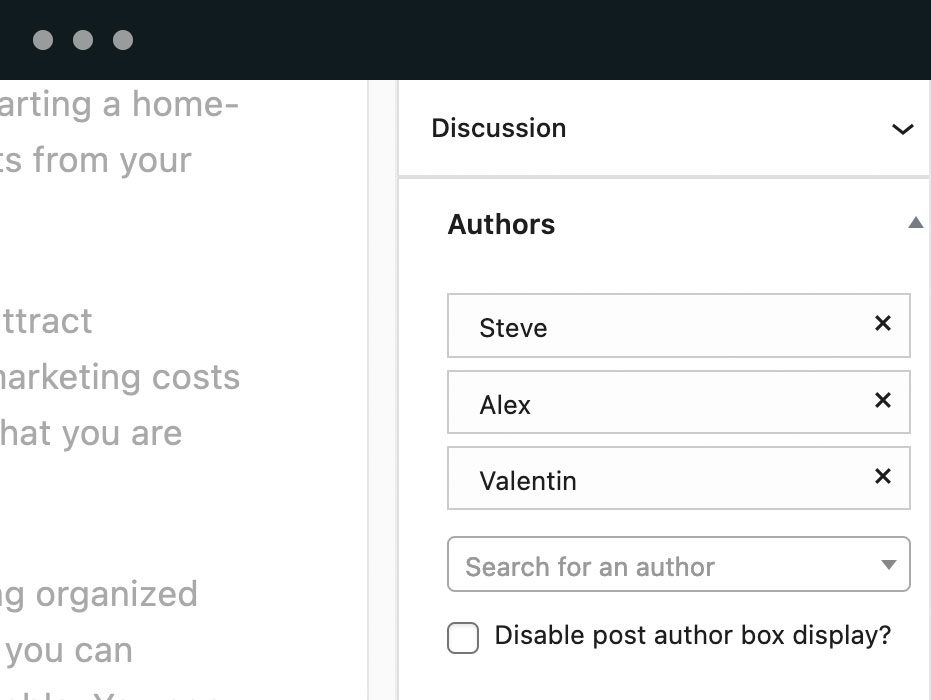
With PublishPress Authors, you can choose multiple author bios for each post. When you write a post, you’ll see the Authors box in the right sidebar. You can choose from all the users on your site, and assign them as authors. 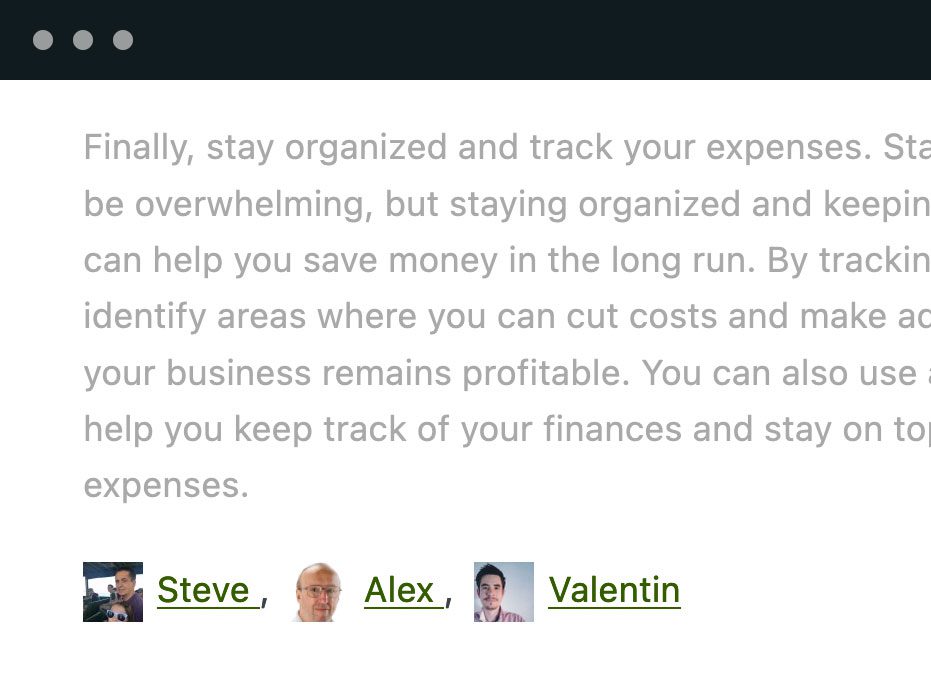
PublishPress Authors giver dig flere måder at vist forfatterprofiler på. Du kan vise forfattere under indholdet, i en widget, med genvejskode med mere. 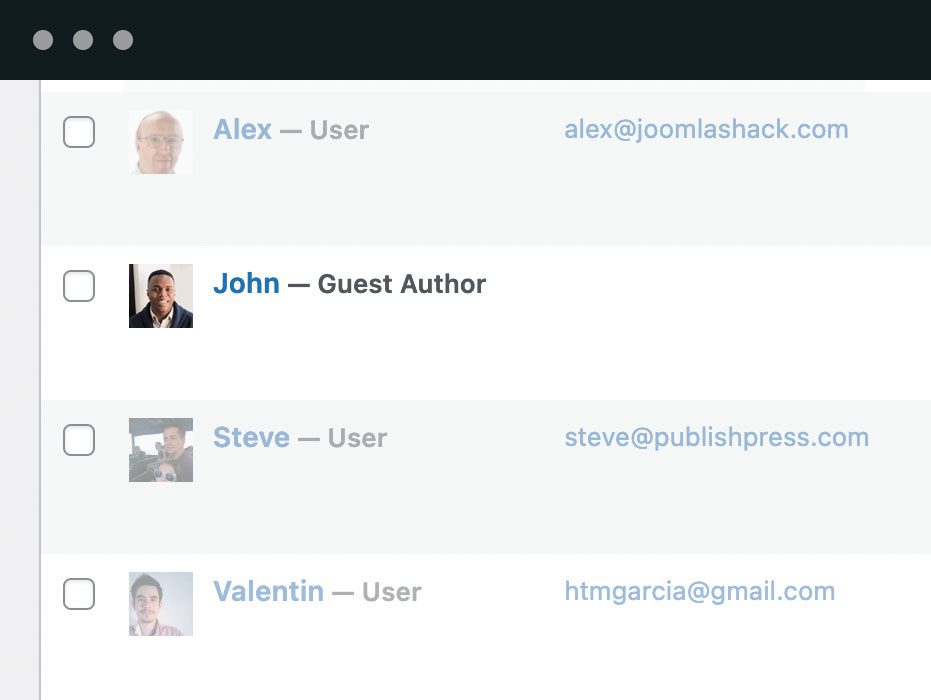
Using PublishPress Authors, you can create Gæsteskribenter who don’t need an account on your site. PublishPress will treat Gæsteskribenter identically to Authors who have WordPress accounts. Each user will have their own author profile. 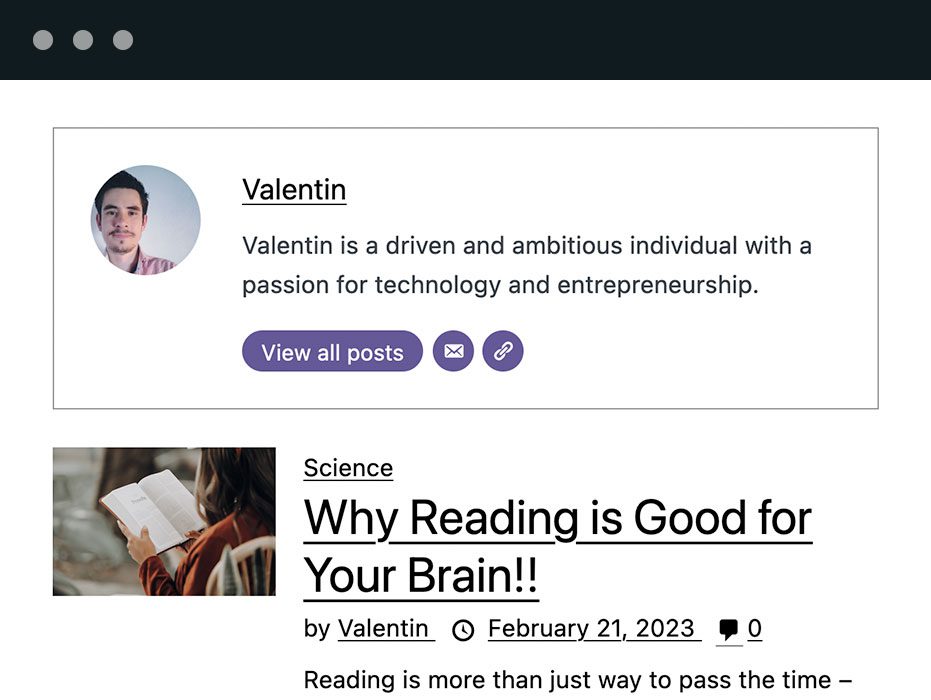
PublishPress Authors giver dig mulighed for at fremvise hver enkelt forfatters arbejde med tilpassede forfattersider, hvor du selv bestemmer, hvilke oplysninger der skal vises, herunder tags, links til mere information, uddrag og meget mere. 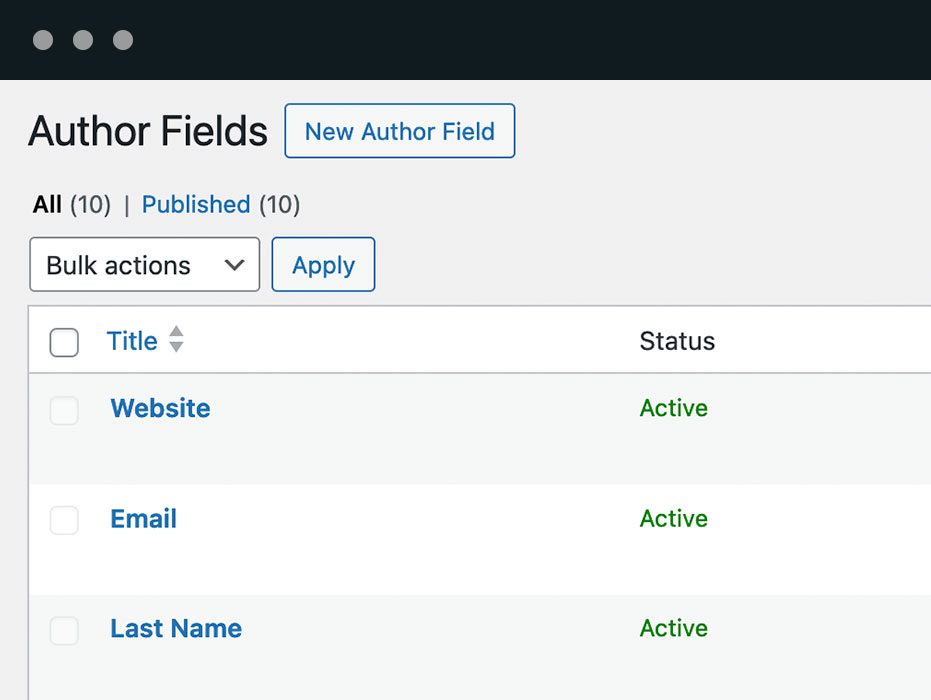
PublishPress Authors Pro giver dig mulighed for at oprette brugerdefinerede felter til hver forfatterprofil. Du kan tilføje tekst, WYSIWYG, links, e-mail-felter og meget mere. 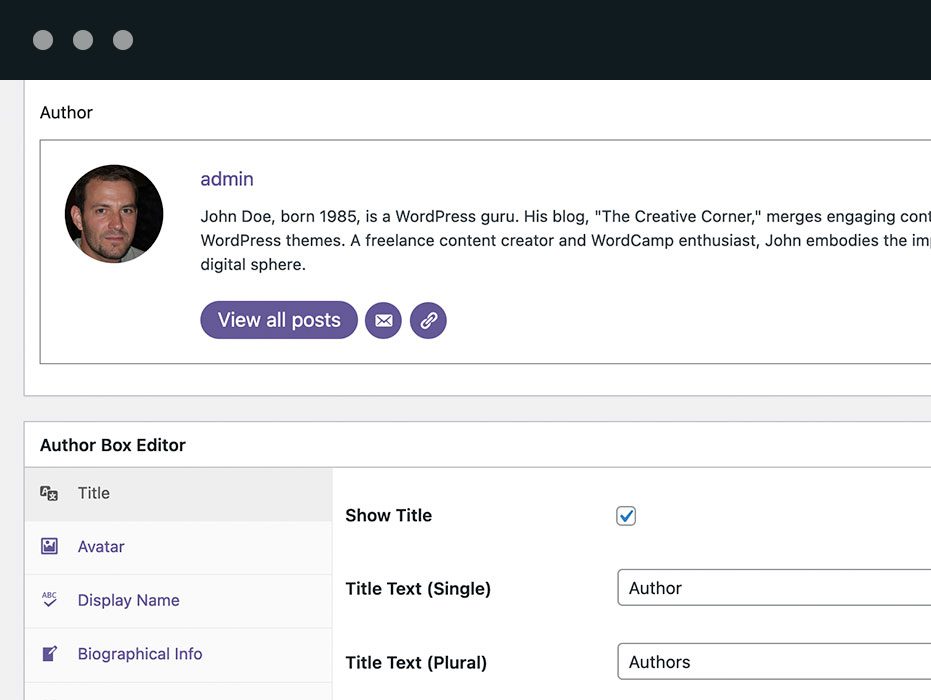
PublishPress Authors Pro giver dig mulighed for at oprette brugerdefinerede layouts til forfattere. Ved hjælp af alle dine forfatteroplysninger og brugerdefinerede felter kan du designe smukke layouts til dine forfattere. 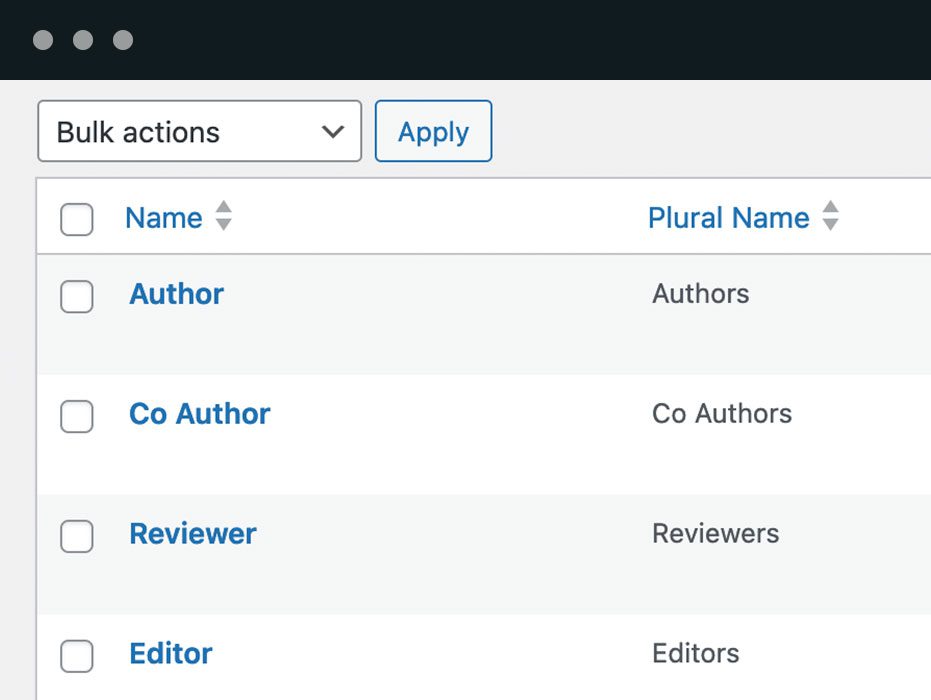
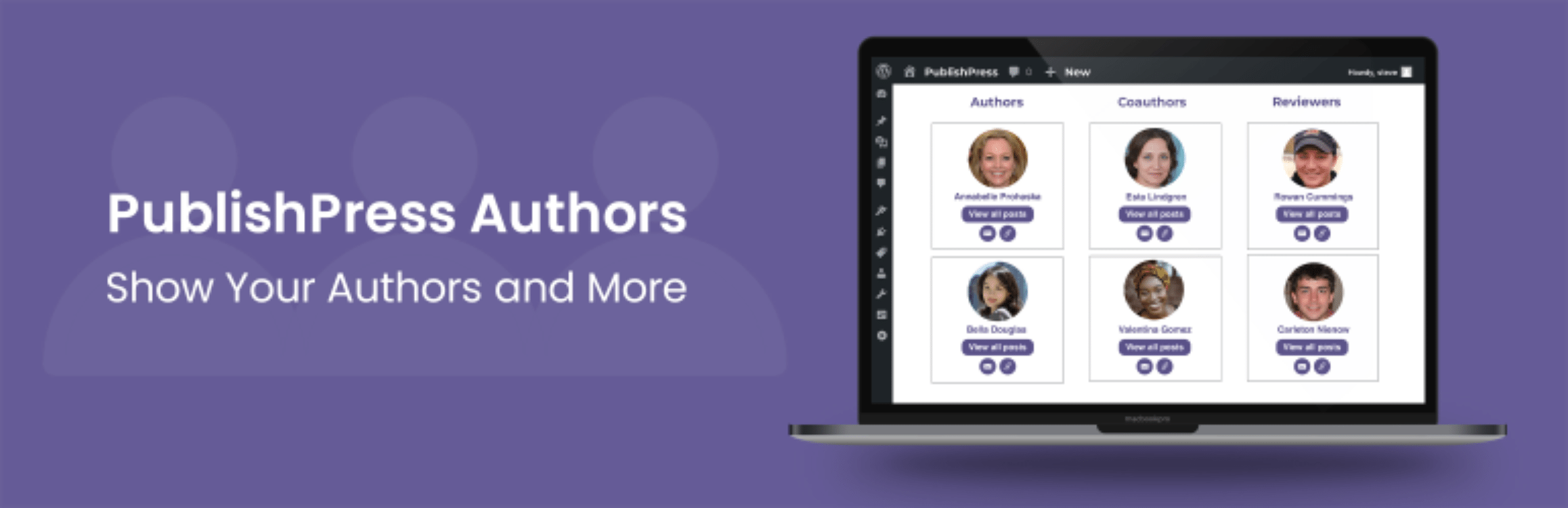
PublishPress Authors allows you to organize your authors by categories. You can organize your authors into groups such as “Authors”, “Coauthors”, “Reviews”, “Editors”, and more.
Blokke
Dette plugin giver 1 blok.
- Author Boxes Block
Installation
Der er to måder at installere PublishPress Authors-pluginet på:
Via din WordPress-websteds administrator
- Gå til dit websteds administrationsside.
- Gå til siden “Plugins”;
- Klik på knappen “Tilføj nyt”;
- Søg efter “PublishPress-forfattere”;
- Installer PublishPress Authors-plugin;
- Aktivér PublishPress Authors-pluginet.
Manuel upload af plugin til dit repository
- Download zip-filen med PublishPress Authors-pluginet.
- Upload plugin’et til dit websteds repository under mappen “/wp-content/plugins/”.
- Gå til dit websteds administrationsside.
- Gå til siden “Plugins”;
- Aktivér PublishPress Authors-pluginet.
FAQ
-
Du har flere forskellige muligheder for at vise forfattere ved hjælp af PublishPress Authors-pluginet:
- Below the content. Go to Authors > Settings and click the “Display” tab. Check the box saying, “This will display the authors box at the end of the content”. In the “Layout” box, you can choose from several layouts.
- Widgetten “Forfattere af indlæg”. Når du installerer tilføjelsen, opretter PublishPress Authors automatisk en widget, som du kan bruge til at vise forfatterne. Gå til Udseende > Widgets, hvor du kan placere din PublishPress Authors-widget i et hvilket som helst sidepanel eller widgetområde.
- Forfatterens genvejskode. Med PublishPress-forfattergenveje kan du vise forfatterfeltet hvor som helst i indholdet. Standardgenvejskoden er [author_box]
- Editing your theme. PublishPress Authors allows you to show author details in your plugin or theme. You can use the action “pp_multiple_authors_show_author_box” to display the author box programmatically.
-
PublishPress Authors bruger et andet system end WordPress-kernen, så det kan være nødvendigt at flytte forfatterdata.
When you first install PublishPress Authors, our plugin will try to import all your authors. However, there may be some more work needed if you have a large site or have been using a different plugin. After installing PublishPress Authors, go to the “Posts” screen to see if your authors have imported correctly.
Hvis du har et meget stort websted med tusindvis af forfattere eller indlæg, anbefaler vi, at du bruger WP CLI-kommandolinjesystemet.
Klik her for at se, hvordan du importerer WordPress-brugere.
-
PublishPress Authors har en Co-Authors Plus-importfunktion. Co-Authors Plus er et populært, men ældre alternativ til PublishPress Authors. Denne import overfører alle dine forfatterprofiler. Den holder også styr på, hvilke indlæg forfatterne er tilknyttet. Hvis du vil migrere dit websted fra CoAuthors Plus-pluginet, skal du prøve dette på et testwebsted, før du forsøger det på et live-websted.
Klik her for at se, hvordan du importerer Co-Authors Plus-forfattere.
You can import from the Byline plugin to PublishPress Authors. Start with the old Byline plugin installed on your site. Go to “Authors”, then “Maintenance”. Look for the import option.
Klik her for at se, hvordan du importerer Byline-forfattere.
-
PublishPress Authors-pluginet indeholder to widgets.
The “Post Author” widget will display a list of authors for the current post. It is one of several ways that you can show the authors of a post. In your WordPress site, go to Appearance > Widgets. Look for the “Post Author” widget.
Klik her for at se, hvordan du bruger widgetten Post Author.
The “Authors List” widget will display a list of all the authors on your site. If you want to show the authors of the post being viewed, try the Post Author widget. In your WordPress site, go to Appearance > Widgets. Look for the “Authors List” widget.
Klik her for at se, hvordan du bruger widgeten Forfatterliste.
-
PublishPress Authors fungerer fint sammen med Elementor plugin. Der er flere muligheder for visning af forfatterprofiler på dit websted. Alle disse fungerer med Elementor. Vi har sikret os, at PublishPress Authors fungerer godt i Elementors sidebygger. Den måske nemmeste mulighed for brug med Elementor layoutbygger er at bruge Indlægsforfatter-widget. Du vil så se en enkel forfatterboks i dit Elementor-layout.
Klik her for at se, hvordan du opretter Elementor-forfattere.
-
PublishPress Authors fungerer fint sammen med Divi temaet. Der er flere muligheder for visning af forfatterprofiler på dit websted. Alle disse fungere med Divi. Vi har sikret os, at PublishPress Authors fungere godt i Divi layoutbygger. Den måske nemmeste mulighed for brug med Divi layoutbygger er at bruge Indlægsforfatter-widget. Gå til Udseende > Widgets. Opret et nyt widget område med Divi box. Du vil så se en enkel forfatterboks i dit Divi tema.
-
Med PublishPress Authors-pluginet kan du vise forfatterprofiler ved hjælp af dette stykke PHP-kode. Denne kode kan ændres på mange måder, så den passer til dine behov. Bare rolig, hvis du ikke er teknisk anlagt. Der findes også andre måder at vise dine forfattere på, som ikke kræver kode. Vi anbefaler, at du tilføjer disse kodestykker til et underordnet tema, da det er bedste praksis for udvikling af WordPress-temaer. Vi har underordnede temaer til rådighed for nogle populære temaer.
Klik her, for at se hvordan du tilpasser forfatternes output.
-
Forfatterprofiler kan være svære at tilpasse i WordPress, fordi mange temaer tilføjer deres egne forfatterdata. Vi forsøger at hjælpe vores brugere af PublishPress Authors og sikre, at plugin’et virker med deres tema. Foreløbigt har vi undertemaer klar for hjælpe med kompatibilitet med de almindeligste temaer, herunder:
- TwentyTwenty
- TwentyNineteen
- Newspaper
- Magplus
- Gridlove
- Hestia
- Kleo
- Salient
- Colormag
- Extra
- JNews
- MyListing
- Uncode
- GeneratePress
- Trellis
- Rehub
- Astra
-
Der findes andre plugins, såsom Co-Authors Plus, Simple Author Box, Molongui, Starbox og flere. Det er alle rigtig gode plugins. PublishPress Authors skiller sig ud på grund af sine avancerede funktioner og fleksibilitet.
-
Hvor rapporterer jeg sikkerhedsfejl fundet i dette plugin?
-
Please report security bugs found in the source code of the PublishPress Authors plugin through the Patchstack Vulnerability Disclosure Program. The Patchstack team will assist you with verification, CVE assignment, and notify the developers of this plugin.
Anmeldelser


Bidragsydere & udviklere
“Medforfattere, flere forfattere og gæsteforfattere i en forfatterboks med PublishPress Authors” er open source-software. Følgende personer har bidraget til dette plugin.
Bidragsydere


“Medforfattere, flere forfattere og gæsteforfattere i en forfatterboks med PublishPress Authors” er blevet oversat til 8 sprog. Tak til oversætterne for deres bidrag.
Interesseret i udvikling?
Gennemse koden, tjek SVN repository, eller abonner på udviklerloggen via RSS.
Ændringslog
Den fulde changelog kan findes på GitHub.